


プロジェクトの進捗管理を改善したい方へ
工数実績と残作業から、
プロジェクトの遅れを早期に把握
進捗率の報告だけでは、プロジェクトが本当に計画どおり進んでいるかを判断できません。
TimeTracker RXは、プロジェクトの計画、進捗、実績工数、残作業をつなげて可視化します。担当者の感覚だけに頼らず、登録された情報から状況の変化を捉え、遅れへの対応につなげられます。
製品の特長を資料で確認したい方も、実際の操作を試したい方も、すぐに始められます。
PROBLEM
このような進捗管理の課題はありませんか
- 「順調です」と報告されていたのに、納期直前になって遅れが判明する
- 進捗率が長期間変わらず、残りの作業量が分からない
- Excelの計画表と実際の作業状況が一致していない
- 進捗会議のたびに、各担当者から情報を集めて資料を作っている
- 計画変更の履歴が残らず、いつ、どこで遅れが生じたか確認できない
- 遅れているタスクを一つずつ探すため、対策の検討に時間を使えない
こうした問題は、担当者の努力や報告頻度だけでは解決しにくいものです。計画と実績が別々に管理され、判断に必要な情報が継続的に更新されない仕組みに原因があります。
WHY
プロジェクトの遅れに気づけない3つの理由
01
進捗率が担当者の感覚に依存している
「ほぼ完了」「予定どおり」といった報告は、担当者ごとに判断基準が異なります。進捗率だけを見ても、どの作業が完了し、どれだけの作業が残っているかまでは判断できません。
02
計画と実績が別々の場所にある
計画はExcel、実績工数は別システム、課題はメールやチャットという状態では、情報の照合だけで時間がかかります。確認時点で情報が古くなり、問題への対応も遅れます。
03
報告のための集計に時間を使っている
週次会議や月次報告のたびに情報を集めていると、状況を把握できるタイミングが報告日に限定されます。本来は、資料作成ではなく、遅れの原因確認と対策に時間を使う必要があります。
POINT
遅れを早期に把握するための3つのポイント
-
1
計画と現在の状況を同じ場所で確認する
WBS、スケジュール、担当者、計画工数を共通のプロジェクト計画として管理し、実績と比較できる基準を用意します。
-
2
進捗だけでなく、実績工数と残作業も確認する
進捗、実績工数、残作業を組み合わせて確認し、予定より多くの工数を使っている作業や、完了までに必要な作業量を判断します。
-
3
問題のある箇所を絞り込む
遅れているタスク、重要なマイルストーン、計画からの変化が大きい箇所に着目し、対策が必要な箇所へ時間を使えるようにします。
SOLUTION
TimeTracker RXなら、計画と実績をつなげて進捗を見える化
情報収集のための進捗管理から、登録された事実を見て対策する進捗管理へ。プロジェクトの計画作成から状況確認まで、一連の流れを支援します。
01
現場の実情に合わせてプロジェクト計画を作成
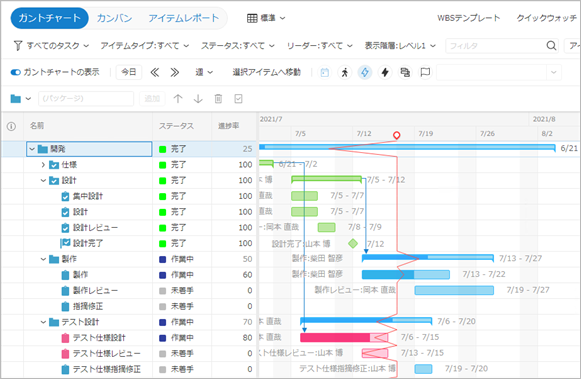
WBSを大まかな単位から作成し、プロジェクトの進行に合わせて段階的に詳細化できます。過去のプロジェクトや標準化したWBSを利用し、既存の進め方を生かして計画を始められます。
ガントチャート上でタスクの期間や前後関係を確認しながら、ドラッグ&ドロップでスケジュールを調整できます。
現場志向のプロジェクト計画を見る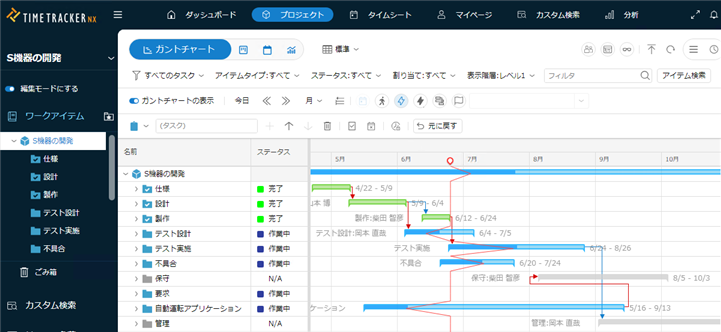
02
イナズマ線で遅れているタスクを視覚的に確認
ガントチャートのイナズマ線を使うと、計画に対して進みが遅れているタスクを視覚的に確認できます。一つずつ数値を確認するのではなく、遅れが発生している箇所を絞り込めます。
リアルタイムな進捗管理を見る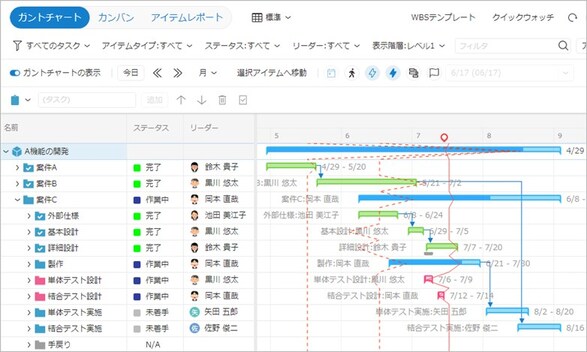
03
バーンダウンチャートで残作業の推移を確認
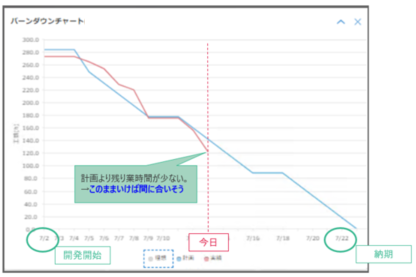
計画工数と残作業時間を日ごとのグラフで表示し、作業が計画どおり減っているかを確認できます。現在の進捗率だけでなく、完了に向けた推移を見ることで、遅れの兆候を捉えやすくなります。
04
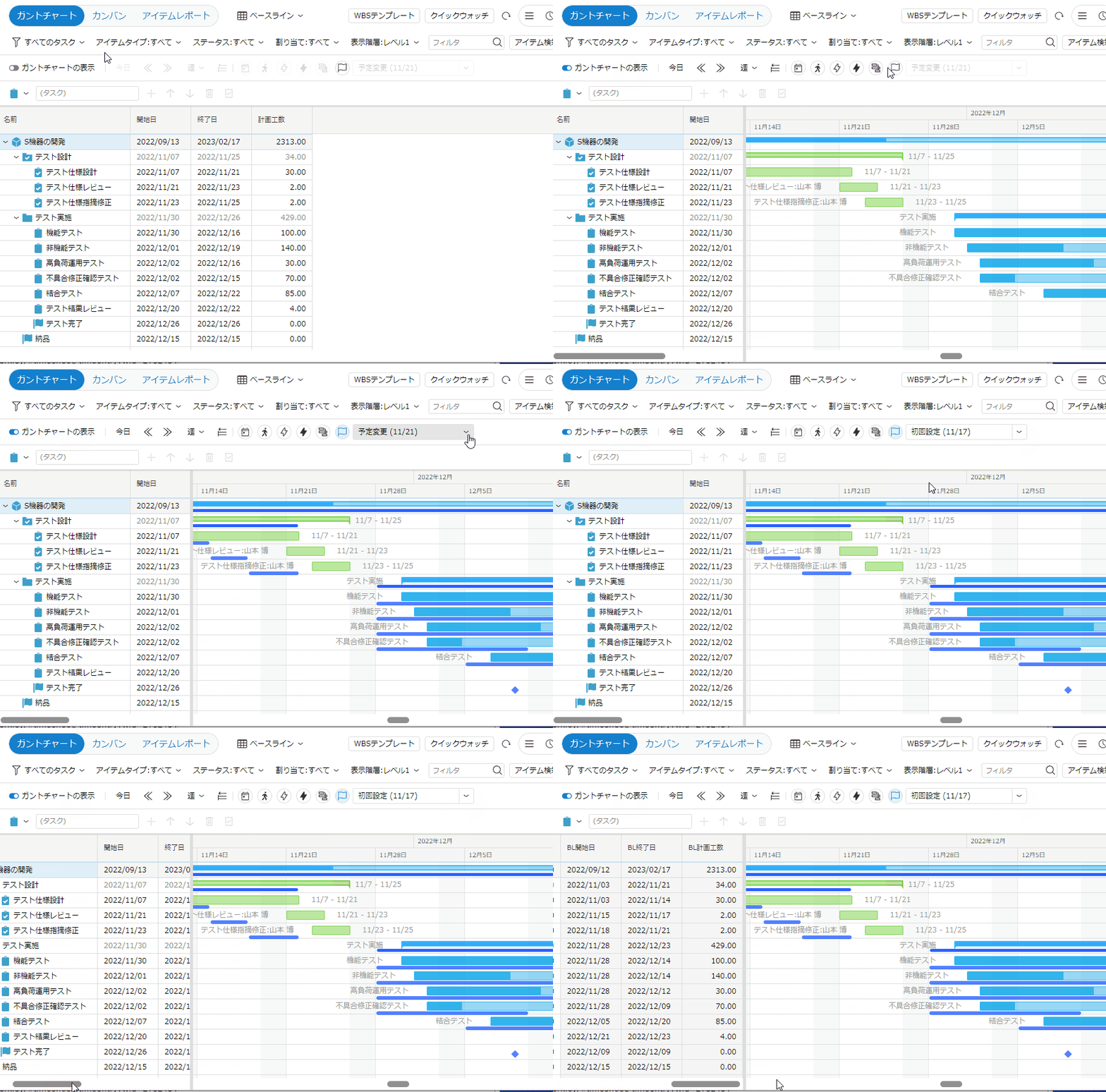
計画変更をベースラインと比較
プロジェクト開始時などの計画と現在の計画を比較し、変更が大きい箇所を確認できます。納期や作業期間がどのように変化したかを振り返り、問題の原因を確認する材料として利用できます。
05
要注意の状況をレポートで確認
TimeTracker Reportingを利用すると、進捗やコストが悪化したプロジェクトなど、注意すべき状況を定期的に確認できます。画面を一つずつ開いて問題を探すのではなく、確認するポイントを絞り込めます。
要注意プロジェクト・メンバーのお知らせを見る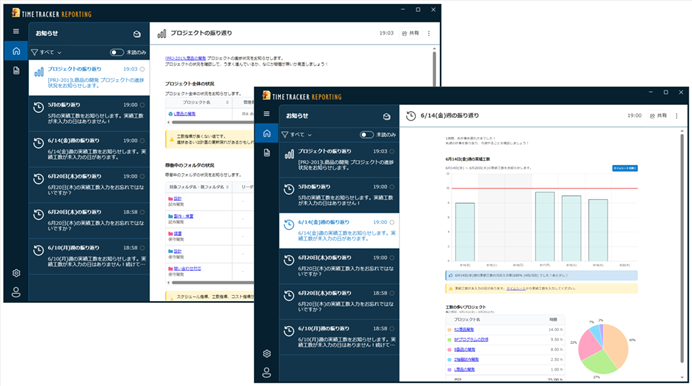
BEFORE / AFTER
進捗管理の業務はこのように変わります
導入前
- Excelの計画表を担当者ごとに更新
- 会議前に状況を聞き取り、資料へ転記
- 進捗率の数字だけで順調かを判断
- 納期が近づいてから遅れに気づく
- 計画変更の経緯を確認できない
TimeTracker RXによる管理
- 計画、担当者、工数を共通のWBSで管理
- メンバーが入力した進捗を計画へ反映
- 残作業や実績工数を組み合わせて確認
- 遅れがある箇所を絞り込み、対策を検討
- ベースラインと現在の計画を比較
進捗情報を集めること自体を目的にせず、登録された事実をもとに状況を判断し、必要な対策へつなげる進捗管理へ移行できます。
FOR YOUR ROLE
立場に応じて、必要な情報を確認できます
プロジェクトマネージャー
計画と現在の進捗を比較し、遅れているタスクや変化の大きい箇所を確認できます。報告資料の作成よりも、原因確認や対策の検討に時間を使えます。
開発リーダー
担当チームのタスク、進捗、残作業を確認し、遅れが発生している作業への支援や担当調整を検討できます。
開発メンバー
自分が担当するタスクと優先順位を確認し、進捗や作業状況を登録できます。管理者向けの報告を別途作成する負担を減らせます。
PMO・部門管理者
複数プロジェクトを横断し、進捗、マイルストーン、担当者の負荷などを確認できます。
プロジェクト横断で可視化を見るPRODUCT GUIDE
進捗管理に必要な機能を資料で確認
TimeTracker RXの特長、機能、導入検討に必要な情報をまとめてご覧いただけます。
FAQ
プロジェクト進捗管理についてよくある質問
Excelで管理しているプロジェクト計画を利用できますか?
既存のExcel計画表をコピーし、TimeTracker RXへ貼り付けてWBSを作成できます。元の表の構成によって調整が必要になる場合があるため、実際の計画表を使った評価をおすすめします。
プロジェクト開始時にすべてのタスクを詳細化する必要がありますか?
最初は大まかな単位で計画し、プロジェクトの進行に合わせて段階的に詳細化できます。計画工数やスケジュールは、管理したい粒度に合わせて設定できます。
進捗率以外の方法でも進捗を管理できますか?
進捗率に加えて、「未着手」「レビュー済み」「完了」などのステータスや、タスク内のチェック項目を使った管理ができます。作業内容に合わせた方法を選択できます。
遅れているタスクをどのように確認できますか?
ガントチャートのイナズマ線を使い、計画に対して遅れがある箇所を視覚的に確認できます。バーンダウンチャートでは、計画工数と残作業の推移も確認できます。
複数のプロジェクトをまとめて確認できますか?
複数のプロジェクトを一つのガントチャートに表示できます。マイルストーンや特定条件に該当するタスクをプロジェクト横断で確認することもできます。
プロジェクトのコストも確認できますか?
実績工数と作業者のコスト単価を利用し、プロジェクトやWBS単位で実績コストを確認できます。詳しくは機能一覧をご確認ください。
NEXT STEP
報告を集める進捗管理から、
事実を見て対策できる進捗管理へ
TimeTracker RXが、自社のプロジェクト計画や日々の進捗管理に合うかをご確認ください。まずは製品資料で機能を確認し、具体的な運用について相談することもできます。